
이런 상황
이미 쓰는 AI 도구로 코드를 고치고 있습니다. 서버 상태를 물으려면 터미널 출력을 복사해 그 도구에 붙여야 합니다.
MCP를 지원하는 AI 도구는 Moorline에 연결할 수 있습니다. 연결하면 도구가 열려 있는 SSH 탭의 서버 목록을 보고, 서버 정보와 폴더, 파일을 조회합니다. 서버에서 일어나는 조회와 명령은 Moorline의 요청함에서 내가 하나씩 승인합니다. 비밀번호는 AI 도구에 보내지 않습니다.
방법
- 설정 > AI > 외부 에이전트(MCP)에서 외부 에이전트 연결 허용을 켭니다. 처음에는 꺼져 있습니다.
- 켜면 등록 안내에 도구별 등록 명령이 나옵니다. 쓰는 도구의 복사를 눌러 그 AI 도구에 한 번 등록합니다.
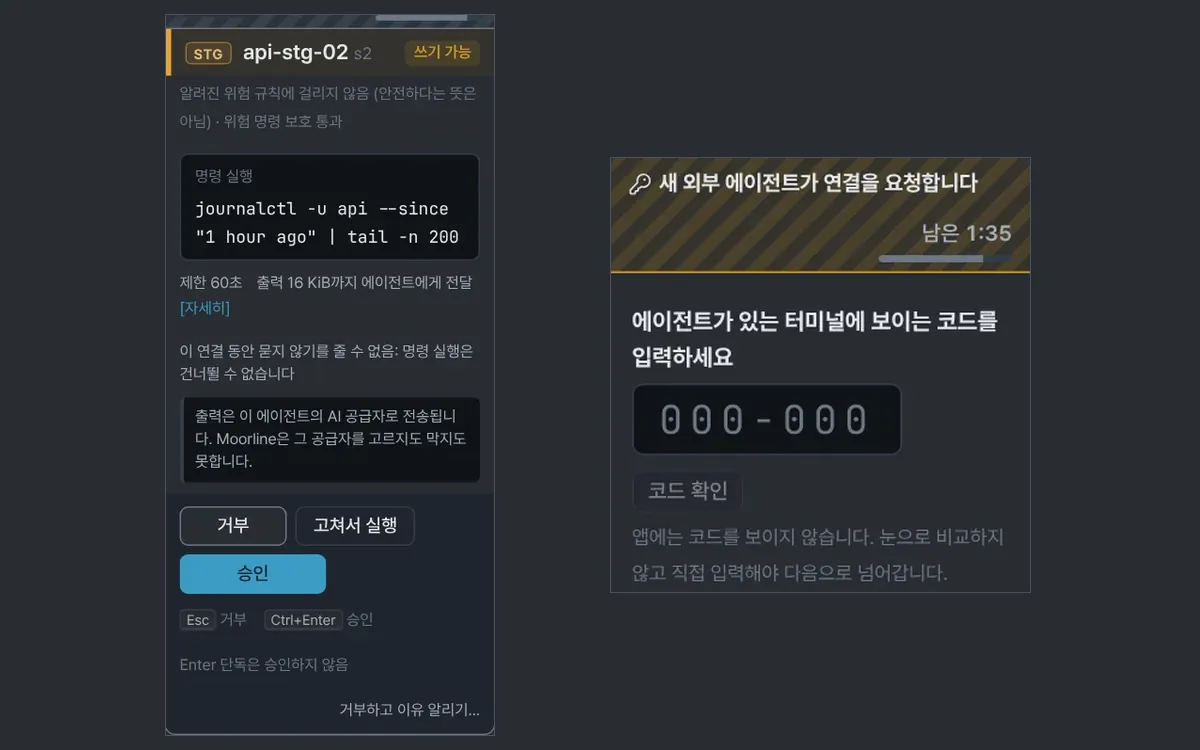
- AI 도구를 실행해 처음 연결하면 AI 패널의 요청함에 짝짓기 카드가 뜹니다. AI 도구의 터미널에 나온 6자리 코드를 카드에 직접 입력합니다. 앱은 코드를 보여 주지 않고, 3번 틀리면 카드가 닫힙니다. 카드에 나오는 프로그램 경로가 방금 내가 연 도구가 아니면 거부합니다.
- 허용하면 범위를 정합니다. 서버 범위는 지금 열린 SSH 탭 모두와 내가 고른 서버 중에서 고릅니다. 쓸 수 있는 도구는 기본이 읽기(서버 정보, 폴더 보기, 파일 읽기, 글 찾기)입니다. 명령 실행과 터미널 화면 읽기는 켠 뒤에 씁니다.
- 점검할 서버의 탭을 열어 두고 AI 도구에 요청합니다. 예를 들면 열려 있는 서버마다 디스크 사용률과 로그 폴더 크기를 확인하고, 다른 서버와 다른 곳만 알려 달라는 요청입니다.
- AI 도구가 서버를 조회할 때마다 요청함에 승인 카드가 뜹니다. 서버, 환경, 명령이나 경로를 읽고 카드 안에서 Ctrl+Enter(macOS는 Cmd+Enter)로 승인하거나 거부합니다. Enter만으로는 승인되지 않습니다.
연결 끊기
- 요청함의 이 클라이언트 중지는 그 AI 도구의 연결을 끊습니다. 이 서버 일시 정지는 서버 하나만 잠시 막습니다.
- 모든 에이전트 중지는 진행 중인 요청을 모두 멈춥니다. 다시 받으려면 설정에서 외부 에이전트 연결 허용을 다시 켭니다.
- 설정의 클라이언트 목록에서는 이름 바꾸기, 범위 바꾸기, 해제를 합니다. 해제 전에 지금 일어나는 일이 나오고, 처음 초점은 취소에 있습니다. 해제한 도구는 다시 짝지어야 씁니다.
- 도난이 의심되면 키를 바꾸지 말고 해제하세요.
쓰는 요령
- 탭을 닫은 서버는 범위에 들어 있어도 AI 도구에 보이지 않습니다.
- 서버 이름은 기본으로 AI 도구에 가지 않고, 별칭과 운영체제, 셸, 환경, 연결 여부만 갑니다. 범위에서 이름 보이기를 켠 서버만 이름이 갑니다.
- 운영 서버와 환경을 정하지 않은 서버는 운영 서버 포함하기...를 눌러야 범위에 들어갑니다.
- 이 서버의 화면·정보를 AI에 보내지 않기를 켠 서버는 범위와 상관없이 AI 도구에 보이지 않습니다.
- 서버 편집 > 부가정보의 AI에게 알려 줄 메모는 AI 도구가 서버 목록을 받을 때 서버별로 함께 받습니다.
알아 둘 점
- 외부 요청은 120초 안에 답하지 않으면 거부로 닫힙니다.
- 접힌 줄에는 승인 단추가 없습니다. 승인은 카드를 펼쳐 읽은 뒤에만 됩니다.
- 외부 카드에는 왜 칸이 없습니다. AI 도구가 쓴 설명은 믿을 근거가 아니므로 명령과 서버만 보고 판단하세요.
- 서버 출력은 알려진 비밀 모양을 가린 뒤 그 AI 도구가 쓰는 AI 공급자로 전송됩니다. Moorline은 그 공급자를 고르거나 제한할 수 없고, 가리지 못하는 비밀이 있을 수 있습니다.
- AI 도구가 이 PC에서 자기 도구로 하는 일(로컬 명령, 파일 수정, 직접
ssh접속)은 Moorline이 검사하거나 막지 못합니다. - 서버에서 실행되는 명령은 모두 위험 명령 보호를 거칩니다.
- 연결되지 않으면 Moorline이 켜져 있는지와 설정의 스위치가 켜져 있는지 확인하고, 다시 복사로 연결 프로그램을 다시 복사합니다.
1.0.0 도움말과 자동 시험(가짜 AI 도구 사용)으로 짝짓기, 범위, 승인 카드, 해제를 확인했습니다. 실제 AI 도구로는 확인하지 않았습니다.